Sehen, bevor Sie entscheiden
Ihre Dokumente, Ihre Zugriffe, Ihre Schlüssel: der Ablauf erklärt.
Die folgenden Screenshots stammen aus der aktuellen Demo-Oberfläche, mit fiktiven Daten. Der Tresor ist ein Prototyp in Konzeption; diese Bildschirme sind weder ein Nachweis der Verschlüsselung noch eine produktive Oberfläche.
Der vorgesehene Weg eines Dokuments im Tresor.
Die Architektur trennt drei Schritte: Verschlüsselung auf Ihrem Gerät, Aufbewahrung bei Infomaniak in der Schweiz und Einsicht auf einem autorisierten Gerät.
1. Ihr Gerät
Authentifizierung, Autorisierung und clientseitige Verschlüsselung mit den Schlüsseln, die Ihre Organisation kontrolliert.
2. Der Speicher in der Schweiz
Übertragung und Aufbewahrung der verschlüsselten Dateien. In dieser Architektur entschlüsseln weder Helvedrive noch der Hoster Dokumente.
3. Das autorisierte Gerät
Prüfung der Berechtigungen und Abruf der benötigten Schlüssel. Lokale Entschlüsselung, um das Dokument einzusehen.
Konto und Schlüssel sind getrennt. Die serverseitige KI liest den Vault nicht. Verbleibende Metadaten, die Auslieferung der Software und die Geräte sind noch zu prüfen.
Bildschirm 1 · Demo
Dossiers und Zugriffe steuern
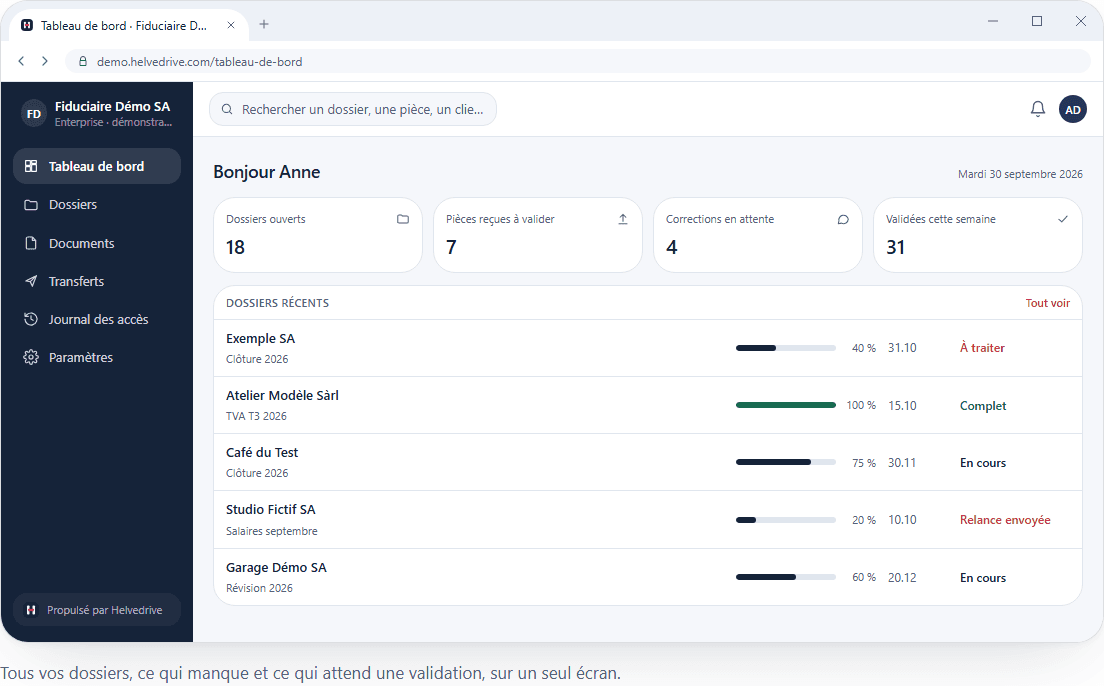
Bildschirm 2 · Demo
Dokumente und ihre Rechte organisieren
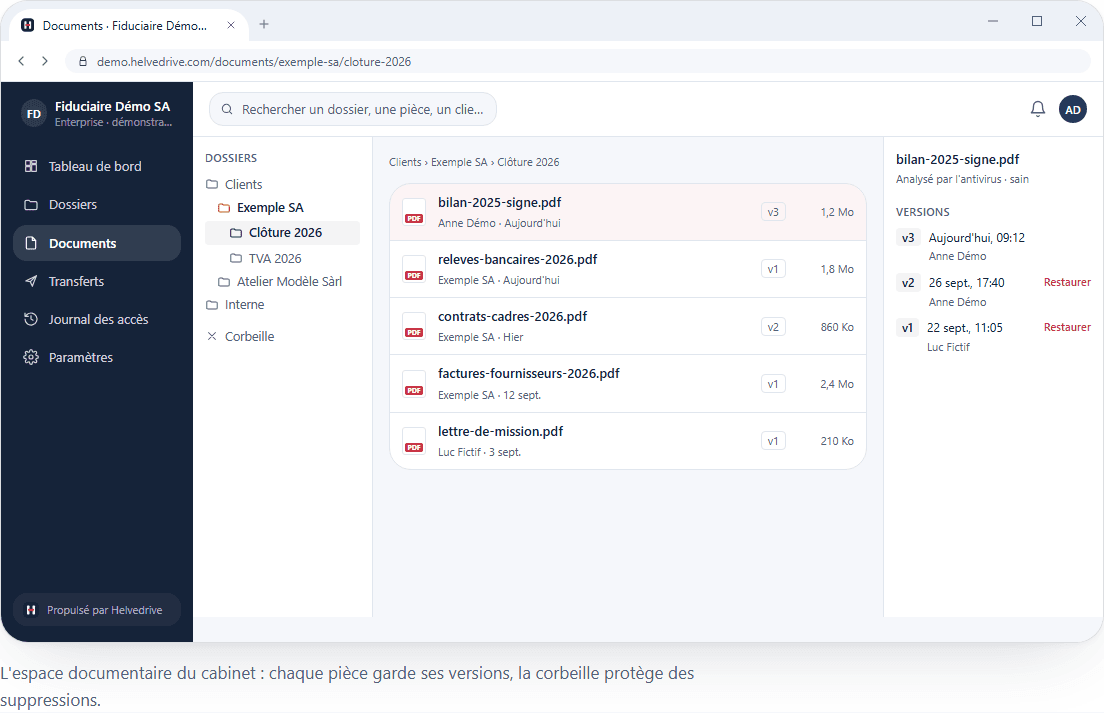
Bildschirm 3 · Demo
Nachvollziehen, wer was getan hat
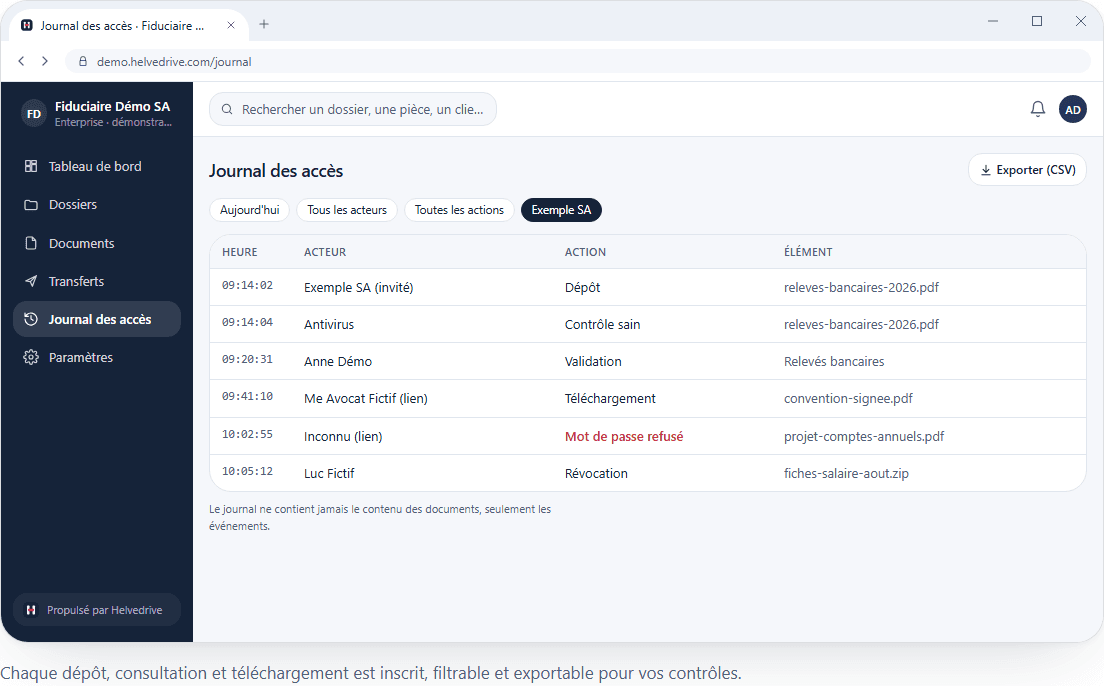
Bildschirm 4 · Demo
Den Tresor von der Zusammenarbeit trennen
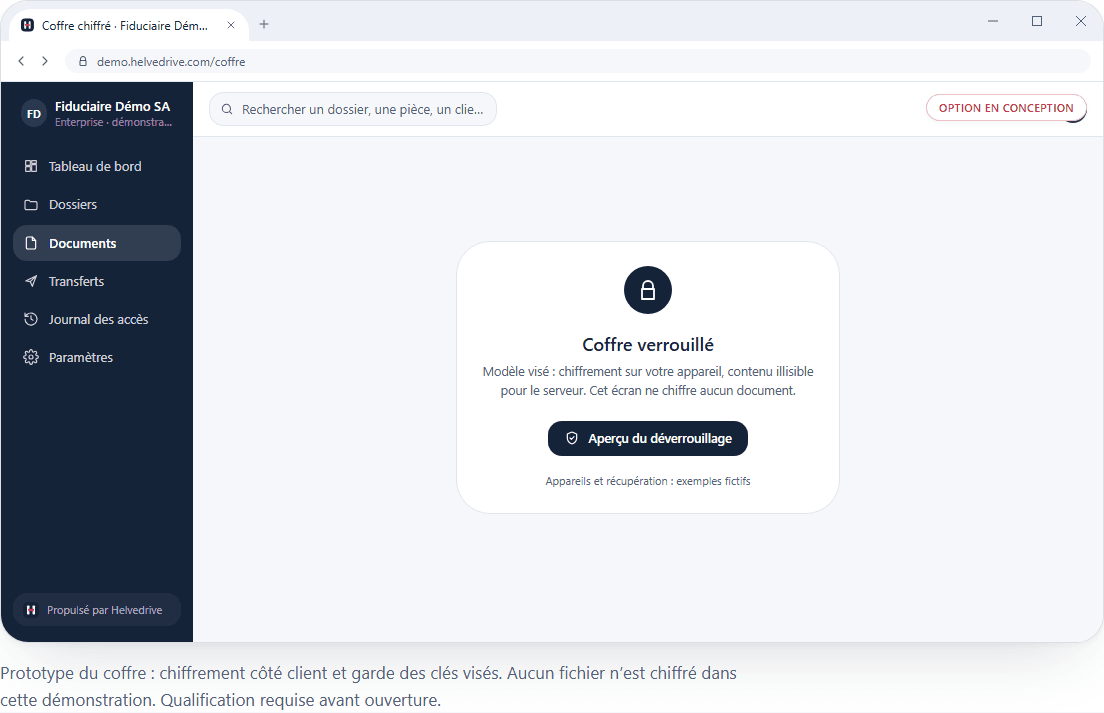
Von der Analyse bis zur Inbetriebnahme.
- 01
Sensible Dokumente und berechtigte Personen identifizieren
- 02
Den Pilotbetrieb mit fiktiven Daten testen
- 03
Schlüssel, Backups und Integrationen prüfen
- 04
Den Leistungsumfang unterzeichnen und nach den Kontrollen öffnen
Vertrauliche Erstabklärung
Legen wir Ihren Schutzumfang fest.
Team, sensible Daten, Schlüssel, Speicherort und Wiederherstellung: Sprechen wir über Ihre Anforderungen. Übermitteln Sie im Formular keine vertraulichen Dokumente.